日本通信SIMへ当日1時間半で乗り換え|ソフトバンクからの全手順
日本通信SIMへ当日1時間半で乗り換え|ソフトバンクからの全手順
ソフトバンクのスマホ代、割引の条件を気にしながら毎月払い続けていませんか。
結論から言います。
ソフトバンクから日本通信SIMへの乗り換えは、店に行かず、自分ひとりで1時間半あれば終わります。
僕は2026年10月27日に、電話番号そのままで乗り換えました。始めてから確認まで1時間36分、電話とSMSが使えなかったのは20分ほどです。(鼻つぶれぱぐ男の記録)
この記事は、僕の体験談であると同時に、同じ乗り換えをしたい人がこの1本だけで最後まで進められる手順書として書きました。準備の7つ、当日の8つの手順、つまずいた所、あとで確認すること、お金の結果まで、全部ここに載せています。

ソフトバンクから日本通信SIMへの乗り換えは4段階で終わる
乗り換えは「選ぶ→前の週に準備→当日に切り替え→あとで確認」の4段階です。
山場は当日ではなく、準備のほうでした。
準備を前の週に済ませておけば、当日はアプリで申し込んで、ボタンを1つ押して、スマホの設定をするだけです。
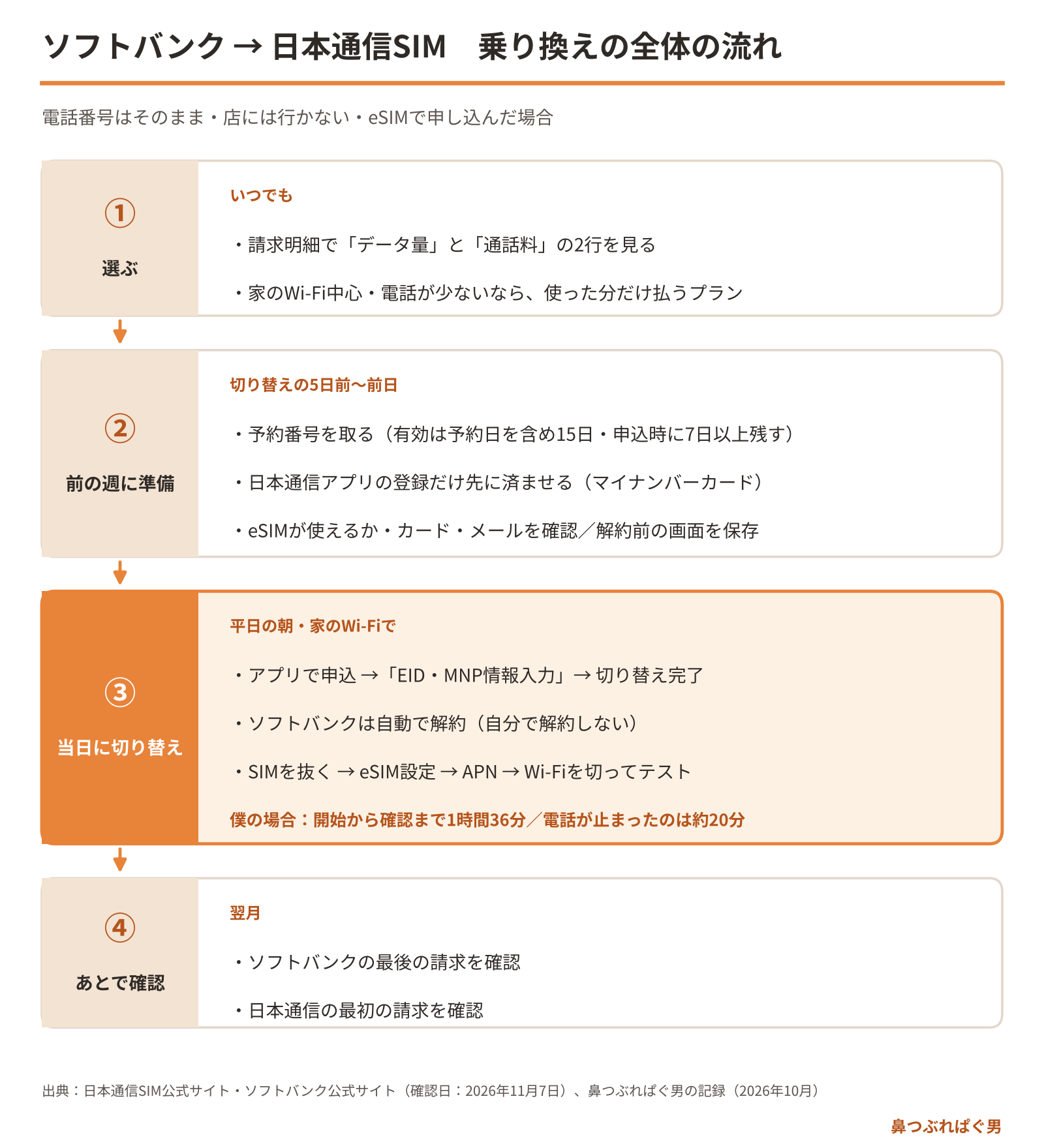
僕が乗り換えた時の前提も書いておきます。条件が近い人ほど、そのまま真似できます。
・スマホ:SIMフリーのAQUOS sense9(eSIM対応)。端末代の分割の残りはなし
・ソフトバンクの契約:スマホデビュープラン(データ3GB)+準定額オプション+(5分以内の通話が無料)
・使い方:ほとんど家のWi-Fi。スマホのデータは過去6か月の平均で月0.9GB、電話は少なめ
・申し込み方:eSIM、電話番号そのまま(MNP)
SIMカード(実物)で申し込む場合は、届いたカードに印字された番号を入れて切り替える流れになります。この記事は、eSIMで申し込んだ流れで書いています。
▼この章で参考にした一次情報
・日本通信SIM「回線切り替えについて」(2026年11月7日確認)
・鼻つぶれぱぐ男の記録(2026年10月22日〜27日)
乗り換える前に決める3つ:順番・時期・プラン
乗り換えで損をしないコツは、順番と時期とプランを先に決めておくことです。
【順番】連絡先に使っている番号は最後にする
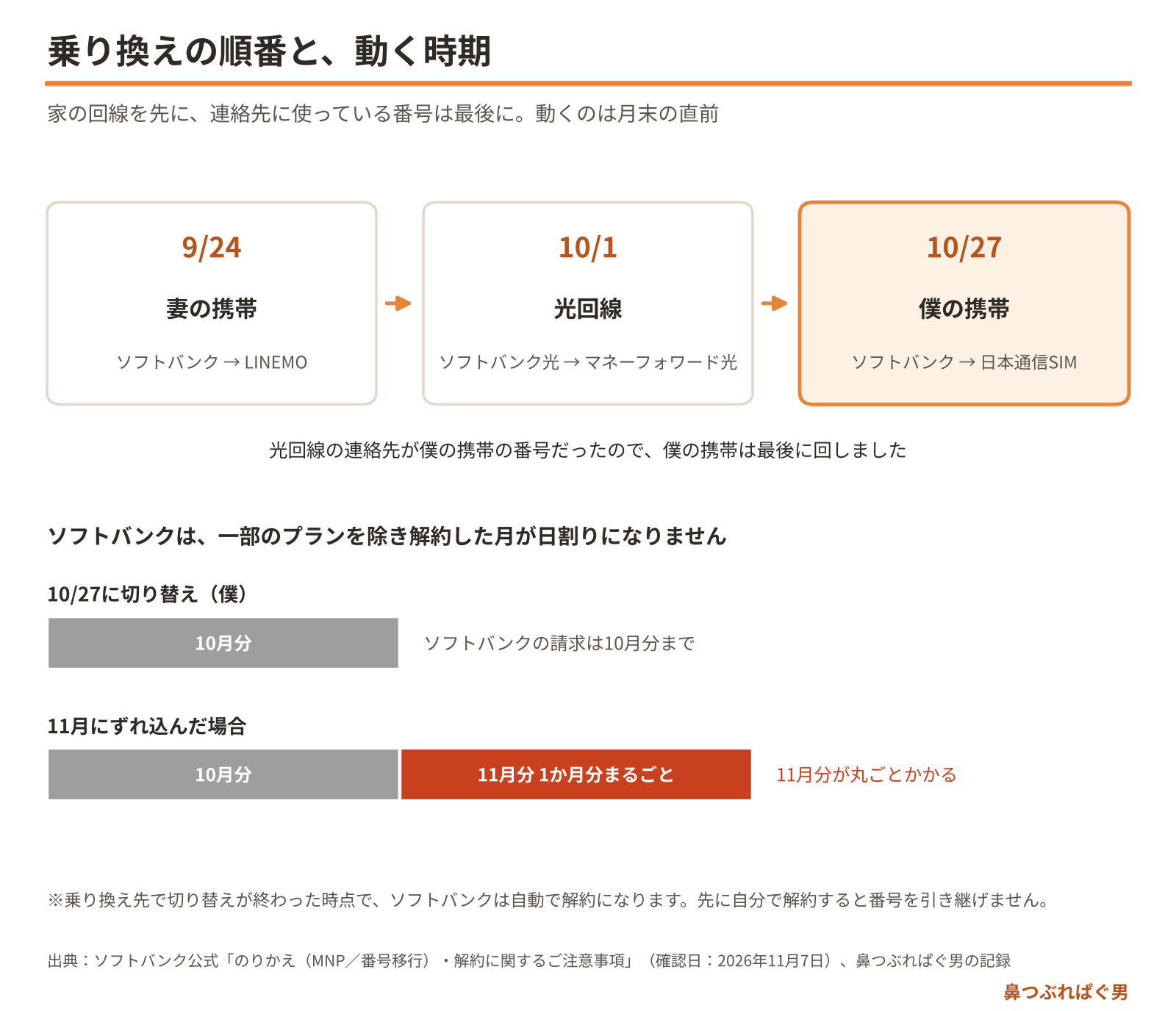
我が家は、ソフトバンクとの契約が3つありました。9月24日に妻の携帯をLINEMOへ、10月1日に光回線をマネーフォワード光へ、10月27日に僕の携帯を日本通信SIMへ移しました。
僕の携帯を最後にしたのは、光回線の連絡先が僕の携帯の番号だったからです。光の手続きが全部終わるまで、連絡が来る番号は動かさないほうが安全です。
家族の回線がある人は、家族の回線や光回線を先に、いろんな所に連絡先として登録している番号を最後にしてください。
【時期】月末の直前に動く
ソフトバンクは、一部の料金プランを除いて、解約した月の料金が日割りになりません。月の初めに乗り換えても月末に乗り換えても、その月の分は1か月分かかるということです。
だから僕は、月末の直前の10月27日にしました。
ただし、ぎりぎりすぎると、手続きでつまずいた時に月をまたいでしまいます。11月にずれ込むと、11月分がまるごとかかります。月末の数日前の平日に動くのが、ちょうどいい所です。
もう1つ大事なのが、自分からソフトバンクに「解約します」と言わないことです。
番号そのままの乗り換えは、乗り換え先で切り替えが終わった時点で、ソフトバンクは自動で解約になります。先に自分で解約すると、電話番号を引き継げなくなります。
【プラン】日本通信SIMの料金のしくみ
僕が乗り換えた一番の理由は、安さより、料金のしくみをシンプルにしたかったからです。
大手キャリアの料金は、割引の組み合わせで安くなるしくみです。こっちを解約するとあっちの割引が外れる、期間が終わると高くなる。その付け外しを考え続けるのが、本当に面倒でした。
割引で一時的に安くするより、いつ見ても安い料金にしておくほうが、手間まで含めて安くつきます。
日本通信SIMの「合理的シンプル290プラン」は、払うのが「使える量」ではなく「使った量」になるプランです。月額は1GBまで290円で、1GBを超えると1GBごとに220円ずつ足されます。
データの上限は、マイページで1GBから100GBまで1GB単位で決められます。上限に届くと低速になり、上限はいつでも変えられて、すぐ反映されます。
上限の額を毎月払うわけではありません。上限を10GBにしていても、使ったのが3.8GBなら950円です。
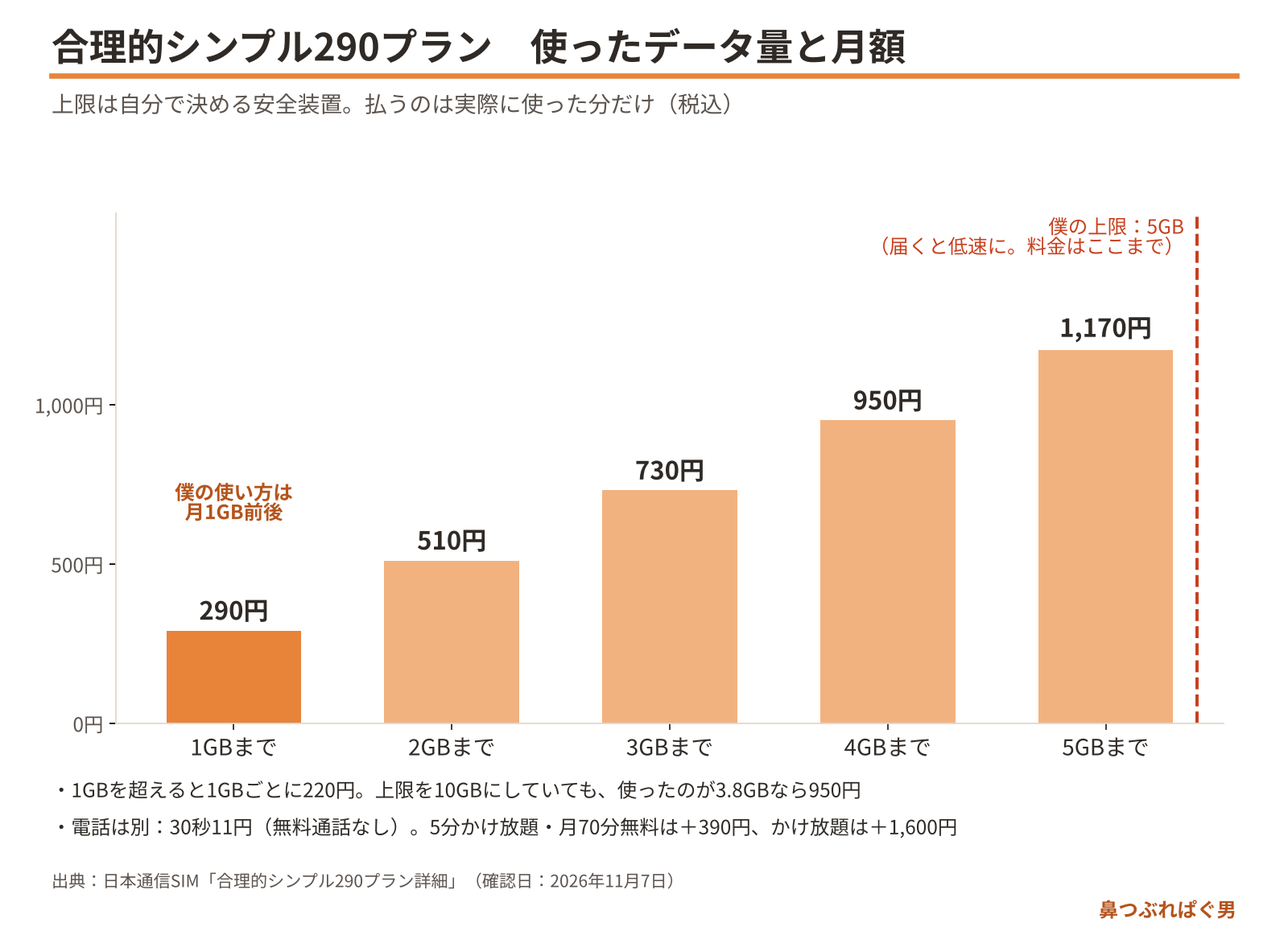
電話は30秒11円で、無料の通話分はありません。電話が多い人は、5分かけ放題か月70分無料のオプション(どちらも月390円)、または通話かけ放題(月1,600円)を足せます。
ほかに知っておきたいことも並べておきます。
・SMSの受信は無料(送信は有料)
・最低利用期間と解約金はなし
・初期手数料は1件3,300円
・電波はドコモの回線
・店はなく、申込はスマホの日本通信アプリから。マイナンバーカードが必要
安さの裏には、店がないことと、混む時間に遅くなることがあります。僕の記録では、平日の昼12時台は下り2.8Mbpsまで落ちました。家ではWi-Fiなので、僕は気にしないと決めました。
【合う人・合わない人】自分の使い方で決まる
日本通信SIMが向いているかどうかは、自分の使い方で決まります。
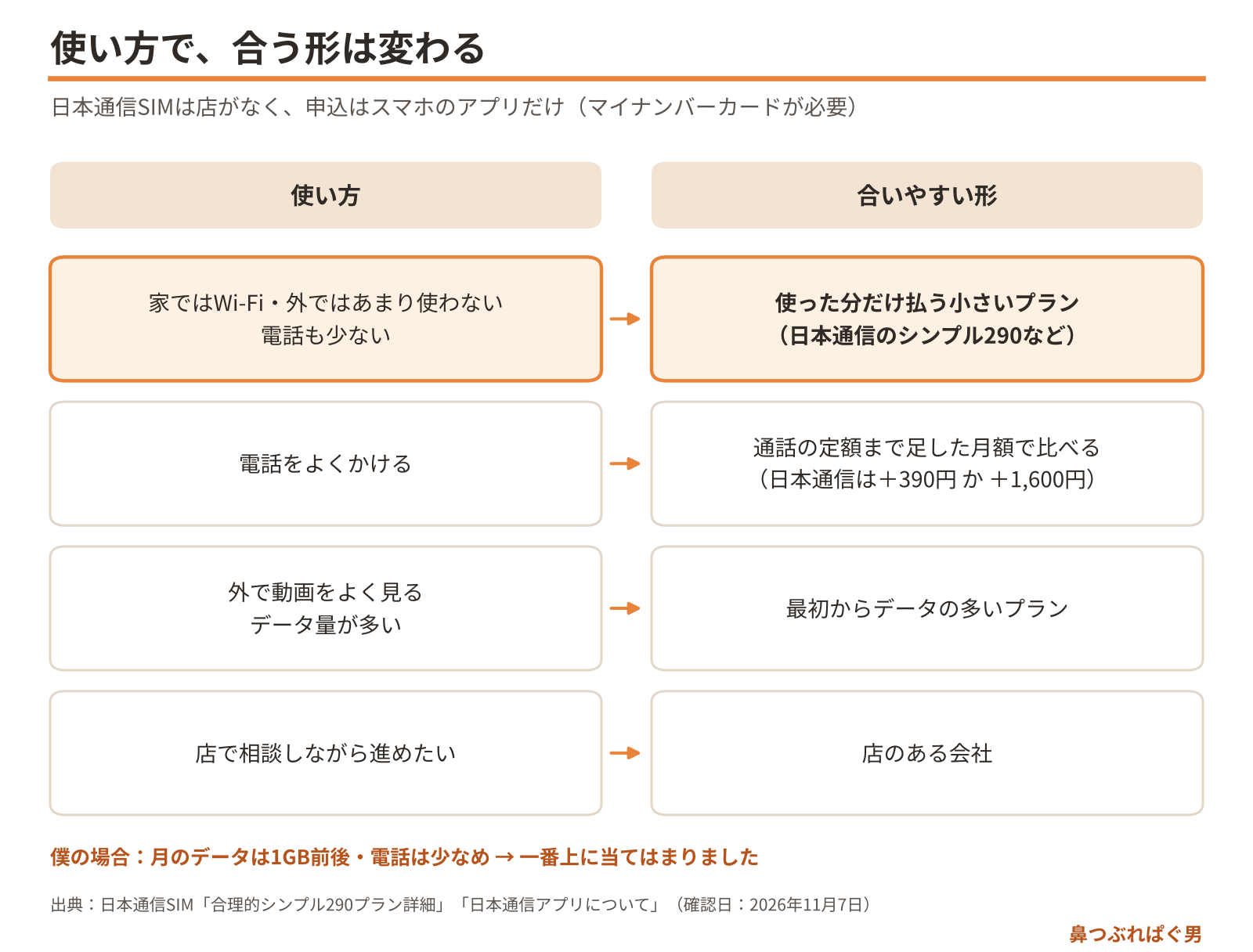
・家ではWi-Fi、外ではあまり使わず、電話も少ない人:使った分だけ払う小さいプランが合います
・電話をよくかける人:通話オプションまで足した月額で比べてください
・外で動画をよく見る人:最初からデータの多いプランのほうが合います
・店で相談しながら進めたい人:店のある会社のほうが安心です
自分の使い方は、今の請求明細で分かります。「データ量」と「通話料」の2行だけ見れば十分です。
僕は過去6か月の平均が月0.9GBでした。ソフトバンクでは3GBまで使えるプランに、使わない分まで毎月払っていた形です。
選ぶ前に、自分のデータ量と通話の量を見る。プラン選びは、これで決まります。
▼この章で参考にした一次情報
・ソフトバンク「のりかえ(MNP/番号移行)・解約に関するご注意事項」(2026年11月7日確認)
・日本通信SIM「合理的シンプル290プラン詳細」(2026年11月7日確認)
・日本通信SIM「料金・プラン」(2026年11月7日確認)
・日本通信SIM「日本通信アプリについて」(2026年11月7日確認)
・鼻つぶれぱぐ男の記録(My SoftBankの明細 2026年4〜9月、速度の実測 2026年10月)
準備編:前の週に済ませておく7つ
当日にバタバタしないために、前の週に7つを済ませました。僕は切り替えの5日前から準備しています。
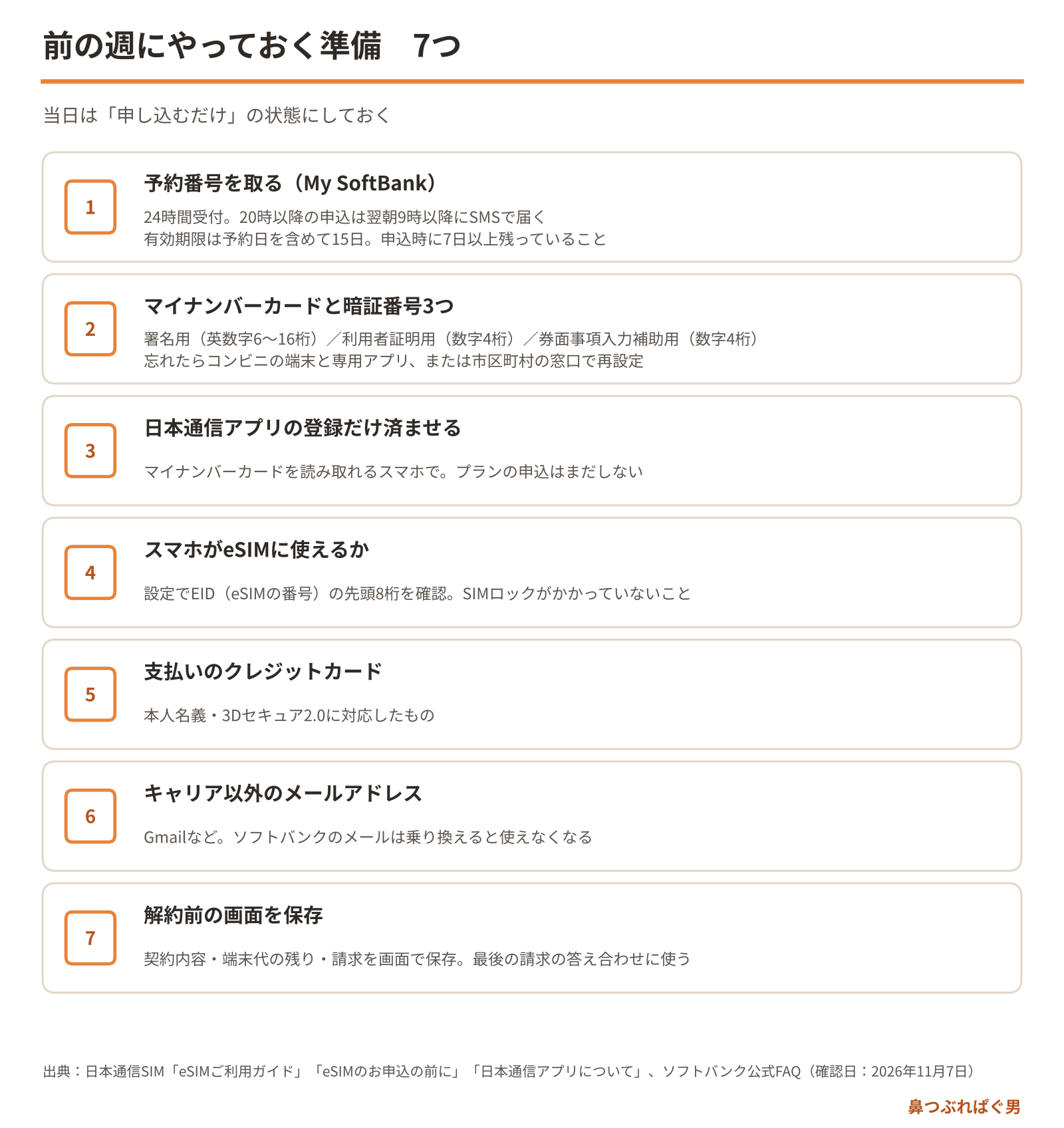
当日のつまずきは、ほとんどが準備で防げます。
【準備1】MNP予約番号を取る
予約番号は、今の電話番号をそのまま持っていくための番号です。My SoftBank、電話、ソフトバンクショップのどれかで取れて、My SoftBankなら24時間受け付けています。
本当は、乗り換え先に申し込むだけで移れる「ワンストップ」を使う予定でした。ところが5日前に日本通信のサイトを見ると、ソフトバンクからのワンストップが障害で一時的に使えないというお知らせが出ていました。月末に間に合わせたかったので、復旧を待たずに予約番号の方法に切り替えました。
ワンストップが使える時は、そちらでも乗り換えられます。この記事は、予約番号を使う方法で書いています。
My SoftBankでの流れは、次のとおりでした。
①ソフトバンク公式サイトの「のりかえ・解約」のページから「他社へのりかえ」→「MNP予約番号の発行方法」へ進み、My SoftBankに入る
②ログイン中でも、もう一度ログインを求められる
③解約後の連絡用のメールアドレス(ソフトバンク以外のもの)を登録し、届いた確認コードを入れる
④「転出の理由」などのアンケート(必須)に答える
⑤確認画面で、転出にかかる費用と、消える特典を確かめてから申し込む
手続きの途中で、ほかの画面を開かないでください。僕はポイントの中身を確かめに別の画面を開いたら、「処理が正常に行われておりません」と出て、ログインからやり直しになりました。
確認画面には「転出によって失効する特典:ソフトバンクポイント10,000pt」と出て、ヒヤッとしました。中身を調べると、ソフトバンクで機種変更する時だけ使える期限付きのポイントでした。スマホは自分で買う方針なので、使い道はありませんでした。
金額の表示だけで慌てず、中身を見てから判断してください。
転出にかかる費用は、僕の画面では合計0円でした。契約した時期などで変わることがあるので、自分の確認画面で必ず見てください。
夜に申し込むと、SMSが2回届きます。My SoftBankで20時以降に申し込んだ分は、翌朝9時以降に順番にSMSで知らされます。
僕は夜に申し込み、その夜23時8分に「受け付けた」というSMS、翌朝9時5分に番号そのものが書かれた「MNP予約番号通知」のSMSが届きました。最初のSMSは受付で、発行ではありません。
予約番号は10桁で、有効期限は15日間です。僕の画面では「予約日を含めて15日間」と表示されました。
日本通信で申し込む時は、予約番号の有効期限が7日以上残っている必要があります。切り替えの予定日の1週間前から5日前くらいに取れば、どちらの条件にも余裕で間に合います。
番号と有効期限は、パスワード管理アプリなど人に見られない所に保存します。SMSの中の「予約キャンセル」のリンクは押さないでください。
【準備2】マイナンバーカードと暗証番号3つを確かめる
日本通信の申込は、日本通信アプリでマイナンバーカードを読み取って本人確認をします。マイナンバーカードと、その暗証番号がないと申し込めません。
暗証番号は3種類あります。
・署名用電子証明書の暗証番号:英数字6〜16桁
・利用者証明用電子証明書の暗証番号:数字4桁
・券面事項入力補助用の暗証番号:数字4桁
忘れていたら、当日の前に再設定してください。コンビニのキオスク端末と「暗証番号リセット」アプリ、または住民票のある市区町村の窓口でできます。うろ覚えで何度も試すと、ロックがかかるので注意です。
【準備3】日本通信アプリの登録だけ先に済ませる
申込は「アプリの登録」→「プランの申込」の2段階です。僕は前の晩に、アプリの登録だけ済ませておきました。
アプリを使えるのは、AndroidならAndroid 9.0以上のNFC対応モデル、iPhoneならXS以降でiOS 15.0以上です。
アプリの登録では、マイナンバーカードの暗証番号のほかに、新しく2つ作ります。
・my電子証明書のパスワード:スマホの中に作られる「電子の印鑑」の鍵。マイナンバーカードの暗証番号とは別に作る
・アプリのPINコード:アプリにログインするための番号
パスワードの入力画面は、貼り付けもスクリーンショットもできませんでした。パスワード管理アプリ(僕は1Password)に保存して、PCの画面で見ながら手で打ちました。
前の晩に登録を済ませたので、当日はマイナンバーカードの読み取りがいらず、申込だけで済みました。
【準備4】スマホがeSIMに使えるか確かめる
eSIMは、スマホの中に最初から入っている電子のSIMカードです。カードを差し替えずに、データを入れるだけで使えます。
日本通信のeSIMが使えるかは、スマホのEID(eSIMの番号)の先頭8桁で分かります。先頭が「89049032」「89033023」「89033024」「89043051」「89043052」のどれかなら対象です。
僕のスマホ(Android)では、設定の検索欄に「EID」と入れると出てきました。EIDは申込の時にも入れるので、どこで見られるかを先に確かめておくと当日迷いません。
ほかの条件は、SIMロックがかかっていないことです。電話を使うには、スマホがVoLTE(4Gの回線での通話)に対応している必要もあります。
僕は2025年11月から、SIMフリーのスマホを自分で買って使っています。店に行かずに自分で機種変更した時の話は、こちらの記事にまとめています。
【完全ガイド】ソフトバンクでも自分で機種変更は超簡単!ショップ不要でコスパ最強の方法を解説します
【準備5】支払いのクレジットカードを決める
本人名義で、3Dセキュア2.0に対応したクレジットカードが必要です。プリペイド型のカードは使えません。
ソフトバンクの契約の名義と、日本通信で申し込む名義はそろえる必要があります。日本通信では名義変更ができないので、違う場合は先にソフトバンク側で変えておきます。
【準備6】携帯会社以外のメールアドレスを用意する
ソフトバンクのメールアドレス(@softbank.ne.jp や @i.softbank.jp)は、乗り換えると使えなくなります。引き継ぐには、のりかえ後31日以内に「メールアドレス持ち運び」の申込が必要です。
日本通信からの連絡は、GmailやYahoo!メールなど、携帯会社と関係のないアドレスで受け取ります。
ほかのサービスのログインに、ソフトバンクのアドレスを使っていないかも先に確かめてください。妻はYahoo! JAPAN IDのメールがソフトバンクのアドレスのままで、乗り換えのあとにログインできなくなりました。
【準備7】解約前の画面を保存する
My SoftBankで、契約内容、端末代の分割の残り、まとめて支払いの登録、直近の請求を、画面で保存しておきます。最後の請求の答え合わせに使います。
光回線を解約した時、解約したあとは問い合わせがつながりにくかったので、今回は先に残しました。保存した画面には電話番号が写っているので、人に渡さず手元だけで保管してください。
【前日】机の上にそろえる
・スマホを満充電にする
・この記事や手順をPCで開くか、印刷しておく(当日はスマホを設定に使うので、スマホでは見にくい)
・スマホ、PC、クレジットカード、予約番号とパスワードを見られる状態をそろえる
スターターパック(店や通販で買える申込用のパック)を使う方法もあります。僕はパックの代金や取り寄せの時間を考えて、初期手数料3,300円をそのまま払いました。
▼この章で参考にした一次情報
・ソフトバンク よくあるご質問 MNP予約番号の取得方法(FAQ番号10068)(2026年11月7日確認)
・ソフトバンク「のりかえ(MNP/番号移行)・解約に関するご注意事項」(2026年11月7日確認)
・日本通信SIM「日本通信アプリについて」(2026年11月7日確認)
・日本通信SIM「eSIMのお申込の前に」(2026年11月7日確認)
・日本通信SIM「eSIMご利用ガイド」(2026年11月7日確認)
・鼻つぶれぱぐ男の記録(2026年10月22日〜26日)
・ブログ記事『【完全ガイド】ソフトバンクでも自分で機種変更は超簡単!ショップ不要でコスパ最強の方法を解説します』
当日編:申込からテストまで8つの手順
当日は、申込→切り替え→スマホの設定→テストの順に進みます。僕は平日の朝9時49分に始めて、11時25分に全部の確認が終わりました。
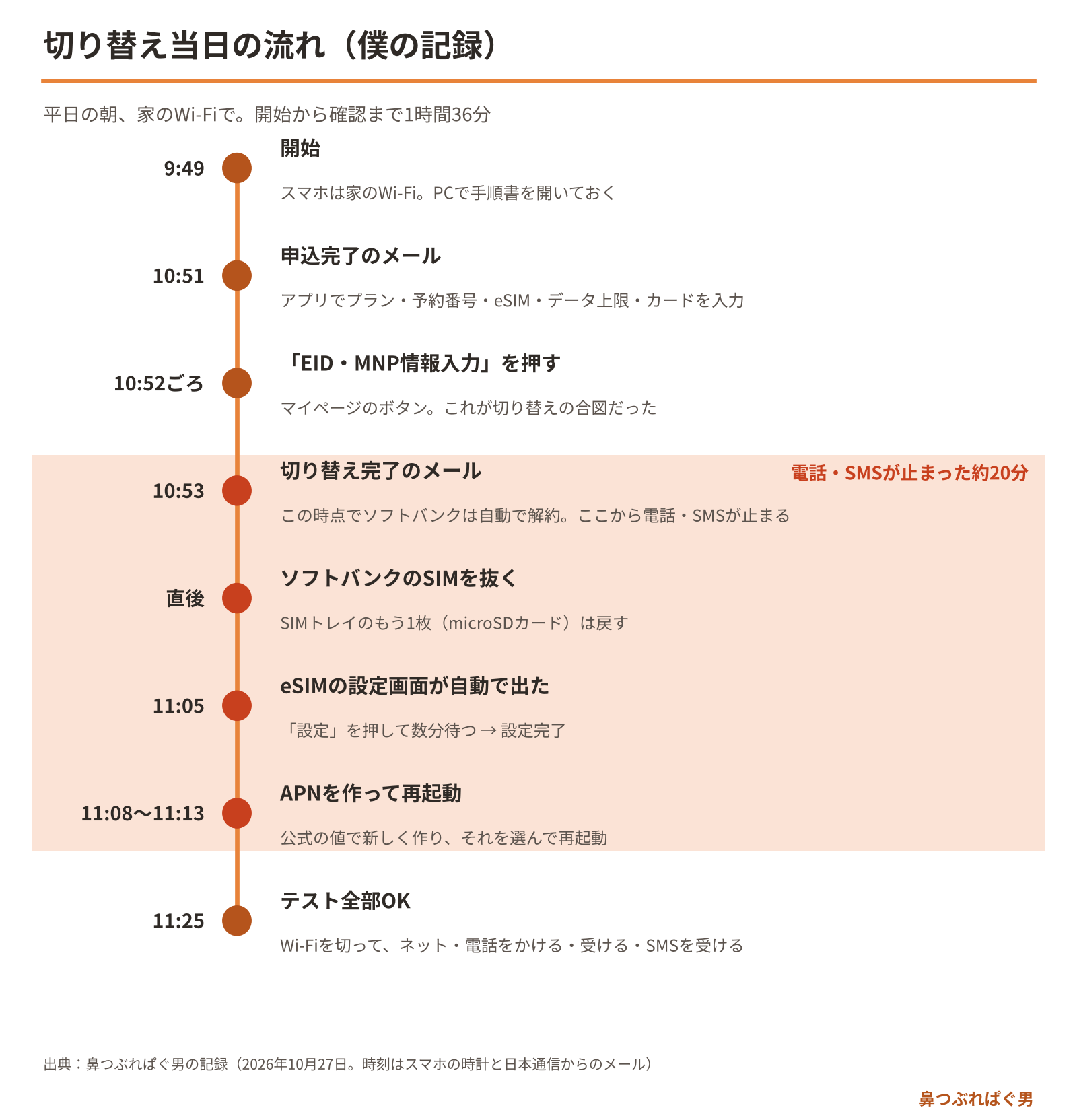
押したら戻れないボタンは、押す前に画面を見直す。当日の注意はこれに尽きます。
【手順1】平日の朝、家のWi-Fiで始める
eSIMの設定にはWi-Fiが必要です。切り替えが終わるまでは、ソフトバンクのまま電話もネットも使えます。
日本通信の「回線切り替えについて」のページでは、10時〜20時の切り替えは1時間以内に完了、20時〜24時は翌日11時ごろまでに完了と案内されています。夜に始めず、平日の朝から昼に動くのが安全です。
【手順2】日本通信アプリでプランを申し込む
アプリの「プランを申し込む」から進みます。僕の画面では、次の順番で選んだり入れたりしました。
①スターターパック:購入していない
②電話番号:そのまま使う
③今の携帯会社:ソフトバンク →「MNP予約番号を持っている」
④名義の確認にチェック
⑤電話番号・MNP予約番号(10桁)・有効期限を入れる
⑥プラン:合理的シンプル290、SIMの種類:eSIM
⑦EID:スマホの設定からコピーして貼り付け
⑧通話定額オプション:なし(電話が多い人は選ぶ)
⑨データの上限:僕は5GB
⑩支払いのクレジットカードを登録
⑪確認画面で全部を見直し、my電子証明書のパスワードをもう一度入れて申込完了
画面の言葉や順番は変わることがあります。迷ったら画面のスクリーンショットを撮り、1つずつ確かめながら進めてください。
データの上限は、最初は3GBにするつもりでした。画面の説明が「お支払いは実際に使った時だけ」だったので、5GBにしました。上限を上げても、払うのは使った分だけです。
確認画面では、予約番号が10桁になっているかを必ず見直してください。僕は読み上げた時に11桁に聞こえて、ボタンを押す前に見直しました。画面は正しく、申込完了のメールでも10桁で登録されていました。
10時51分に、日本通信から「お申込み完了のお知らせ」のメールが届きました。
【手順3】マイページの「EID・MNP情報入力」を押す
申込が終わると、アプリのマイページに「EID・MNP情報入力」のボタンが出ました。「SIMの準備ができたら別途メール」とあったので待つつもりでしたが、押して中を見ると「開通手続きを行っております」の画面になりました。
このボタンを押すことが、回線の切り替えの合図でした。押す前に、申込の内容をもう一度確かめてください。
【手順4】「切り替え完了」のメールを確かめる
10時53分、「MNP回線切り替え完了のお知らせ」のメールが届きました。ボタンを押してから2分ほどです。
この時点で、ソフトバンクは自動で解約になり、日本通信の契約が始まります。ソフトバンクに解約の連絡は一切していません。
ここから、eSIMとネットの設定が終わるまで、電話とSMSは使えません。僕の場合は20分ほどでした。切り替えが完了した日が、日本通信の毎月の課金日になります。
【手順5】ソフトバンクのSIMカードを抜く
スマホから、ソフトバンクのSIMカードを抜きます。
僕のスマホは、SIMトレイの片面がSIMカード、もう片面がmicroSDカードでした。トレイを引き出すと、白い小さなSIMカードと、ソフトバンクのロゴ入りのmicroSDカードが出てきて、どれを抜くか迷いました。
抜くのは小さいほうのSIMカードです。microSDカードは写真などを入れておく記録用なので、トレイに戻します。迷ったら写真を撮って確かめてから抜いてください。
ソフトバンクのUSIMカードは、原則として店頭での返却が必要です。ただし、NFC対応機種やeSIM対応機種を使っている場合などは返却不要とされていて、僕の機種は返却不要でした。抜いたカードは、捨てずに保管しています。
【手順6】eSIMを設定する
SIMを抜いてトレイを戻すと、スマホに「docomoのeSIMを設定」という画面が自動で出ました。日本通信はドコモの回線を使っているので、「docomo」と表示されます。
「設定」を押して数分待つと、11時5分に「eSIMの設定完了」になりました。申込の時にEIDを登録してあったので、スマホが自分で見つけてくれたようです。
自動で出てこない場合は、日本通信の「eSIMの設定方法:Android」のページの手順で入れます。QRコードを読み取るか、アドレスをコピーして手で入れる方法があります。
設定したeSIMは、削除しないでください。消えるとネットにつながらなくなります。誤って消した時は、マイページの「eSIMに変更/再発行」で手続きします。
【手順7】APN(ネットにつなぐ設定)を作って再起動する
eSIMを入れたら、ネットにつなぐ設定(APN)をします。
APNの一覧には、格安SIMの会社の名前がずらりと並んでいました。自動で選ばれていた行や、似た文字の行は、日本通信の公式の値と違いました。僕は一覧から選ばず、「+」から新しく作りました。
入れるのは次の5つです。どれも日本通信が公開している、利用者全員に共通の値です。
・名前:NihonTsushin(分かりやすい名前でよい)
・APN:dm.jplat.net
・ユーザー名:jci@jci
・パスワード:jci
・認証タイプ:PAPまたはCHAP(項目がある場合だけ)
ほかの項目は触らずに保存し、作ったAPNを選んで、スマホを再起動します。ドットとカンマの打ち間違いに注意して、名前以外は半角で入れてください。
【手順8】Wi-Fiを切ってテストする
最後に、Wi-Fiを切って4つを確かめます。Wi-Fiのままだと、日本通信の回線で動いているか分かりません。
①ネット:ブラウザでニュースサイトが開くか
②電話をかける:家族にかけて、声が聞こえたらすぐ切る
③電話を受ける:家族からかけてもらい、鳴るのを確かめる
④SMSを受ける:家族からSMSを送ってもらう
一番大事なのはSMSの受信です。銀行などの確認コードが届くかどうかに関わります。日本通信は、SMSの受信が無料です。
11時25分に全部OKになり、アプリのマイページで、プラン・eSIM・データの上限・通話オプションなし・利用開始日を確かめて終わりました。アンテナの横に「4G+」と出ましたが、故障ではありません。
ついでに、5Gオプションも申し込みました。月額0円で、申し込んで6分で完了のメールが届きました。
5Gは、電池の減りが早くなる場合があります。表示が「5G」でも通信は4Gのことがあり、4Gより速くなるとは限りません。5Gと4Gの切り替えは、1日にそれぞれ1回までです。
【つまずき】パスワードで「初めからやり直してください」が続いた
当日と準備でつまずいた所を、図にまとめました。どれも、止まって画面を確かめれば済みました。
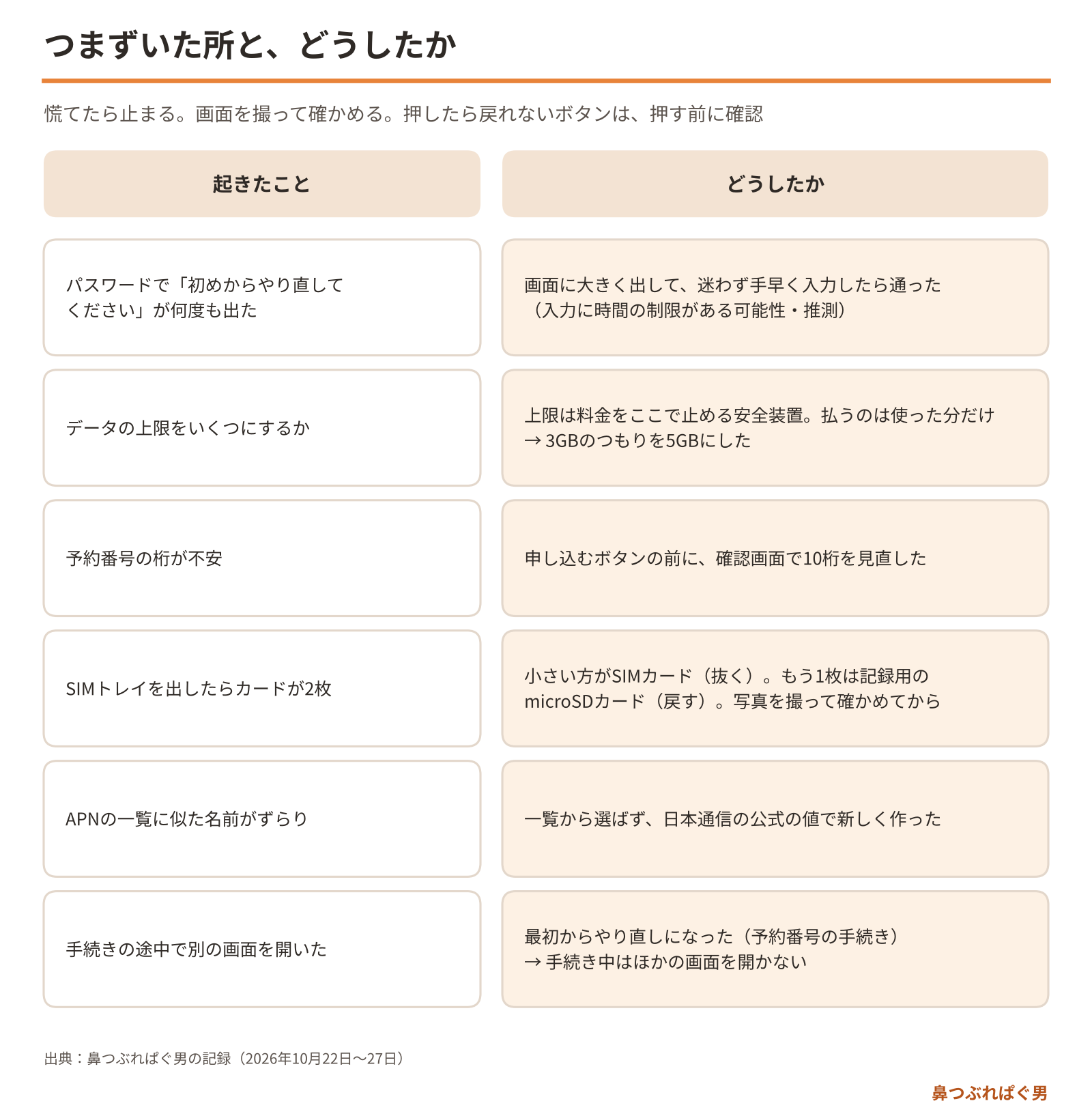
一番困ったのは、申込の最初に、my電子証明書のパスワードを入れて「次へ」を押すと、「初めからやり直してください」が何度も出たことです。日本通信の障害情報を見ても、障害は出ていませんでした。
複雑なパスワードを1文字ずつ打っていて時間がかかっていたので、手早く打ち直したら通りました。入力に時間の制限がある可能性があります。(僕の推測)
打つ前に、PCの画面にパスワードを大きく出しておくと迷わず打てます。
【AI】スクショを送って確かめながら進めた
僕は全部の画面のスクリーンショットをAI(Claude)に送り、1つずつ確かめながら進めました。予約番号の手続きの入口も、AIにブラウザで探してもらい、パスワードと確認コードだけ自分で入れました。
AIに聞くなら、スクショを付けて「ソフトバンクから日本通信SIMにeSIMで乗り換えたい。今この画面だけど、次に何を押せばいい?」と聞けば十分です。
ただし、AIも間違えます。申込画面に入れる電話番号を1桁違う形で出してきたり、「QRコードを読んでeSIMを設定」「APNは一覧から選ぶだけ」と案内したりしましたが、実際はどれも違いました。
段取りはAIに手伝ってもらい、決めるのは公式の画面とメールです。
▼この章で参考にした一次情報
・日本通信SIM「回線切り替えについて」(2026年11月7日確認)
・日本通信SIM「eSIMの設定方法:Android」(2026年11月7日確認)
・日本通信SIM「APN設定(Android)」(2026年11月7日確認)
・日本通信SIM「eSIMご利用ガイド」(2026年11月7日確認)
・日本通信SIM「合理的シンプル290プラン詳細」(2026年11月7日確認)
・日本通信SIM「5Gオプション」(2026年11月7日確認)
・ソフトバンク よくあるご質問 USIMカードの返却(FAQ番号10223)(2026年11月7日確認)
・鼻つぶれぱぐ男の記録(2026年10月27日)
乗り換えたあと:請求の確認と、月1,860円の結果
乗り換えたあとは、最後の請求と最初の請求を答え合わせするだけです。そして僕の回線は、月1,860円安くなる計算でした。
【あとで確認1】ソフトバンクの最後の請求
解約した月の分は日割りにならないので、10月分が1か月分かかります。家族割などの各種割引は、その請求月で終わります。
転出の費用が0円のままか、身に覚えのない項目がないかを、保存しておいた画面と照らし合わせます。おかしな項目があっても、その場で払う返事をせず、画面を撮って記録してから問い合わせてください。
【あとで確認2】日本通信の最初の請求
初期手数料3,300円と月額を、クレジットカードの明細で確かめます。毎月の課金日は、切り替えが完了した日(開通日)です。
【あとで確認3】外れる特典
ソフトバンクの特典(LYPプレミアムなど)は自動で外れます。妻は使い倒していたので、自分で登録し直しました。僕は写真のバックアップがGoogleの無料の容量で足りていたので、外れても困りませんでした。
【結果】僕の回線は月1,860円安くなる計算
ソフトバンクの4〜9月の明細を税込にそろえると、僕の回線は月平均2,480円でした。同じデータ量と通話時間を日本通信の料金に当てはめると、月平均620円です。(鼻つぶれぱぐ男の試算)
差は月1,860円、1年にすると22,320円になる計算です。
初期手数料3,300円は、2か月目で元が取れる計算です。(鼻つぶれぱぐ男の試算)
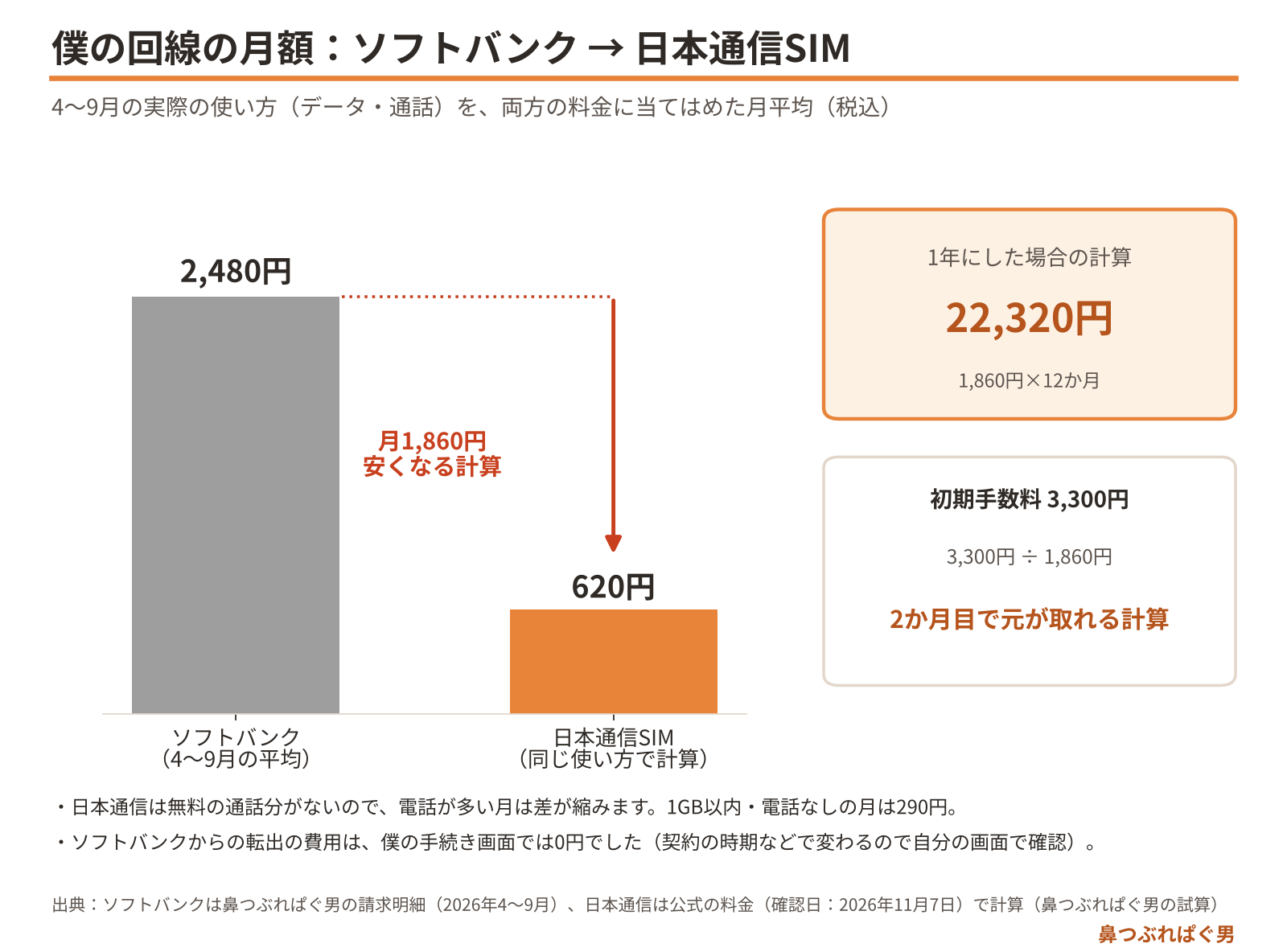
日本通信には無料の通話分がないので、電話が多い月は差が縮みます。データが1GB以内で電話をかけなかった月は、290円です。
音声配信では月1,993円と話しましたが、ソフトバンクの税抜の金額と日本通信の金額を比べていました。税込にそろえて、月1,860円に直しています。
自著『お金に困らない人生のつくり方』には、スマホとネットを合わせて月々5千円くらいに抑えていると書きました。今回の乗り換えで、そこからさらに下がります。
【月1,000円】小さく見えても軽く見ない
月1,000円や2,000円安くなっても、たいしたことないと思う人もいるかもしれません。
でも月1,000円は、1年で1万2,000円、20年で24万円です。月や1日あたりに直すと小さく見え、年や20年で見ると大きく見える。見せ方が違うだけで、同じお金です。
しかも固定費から削った1,000円は、何もしなくても毎月勝手に浮き続けます。
浮いた1,000円を、毎月インデックスファンドに積み立てたとします。年6.3%で回った場合、20年で約48万円になる計算です。(鼻つぶれぱぐ男の試算)
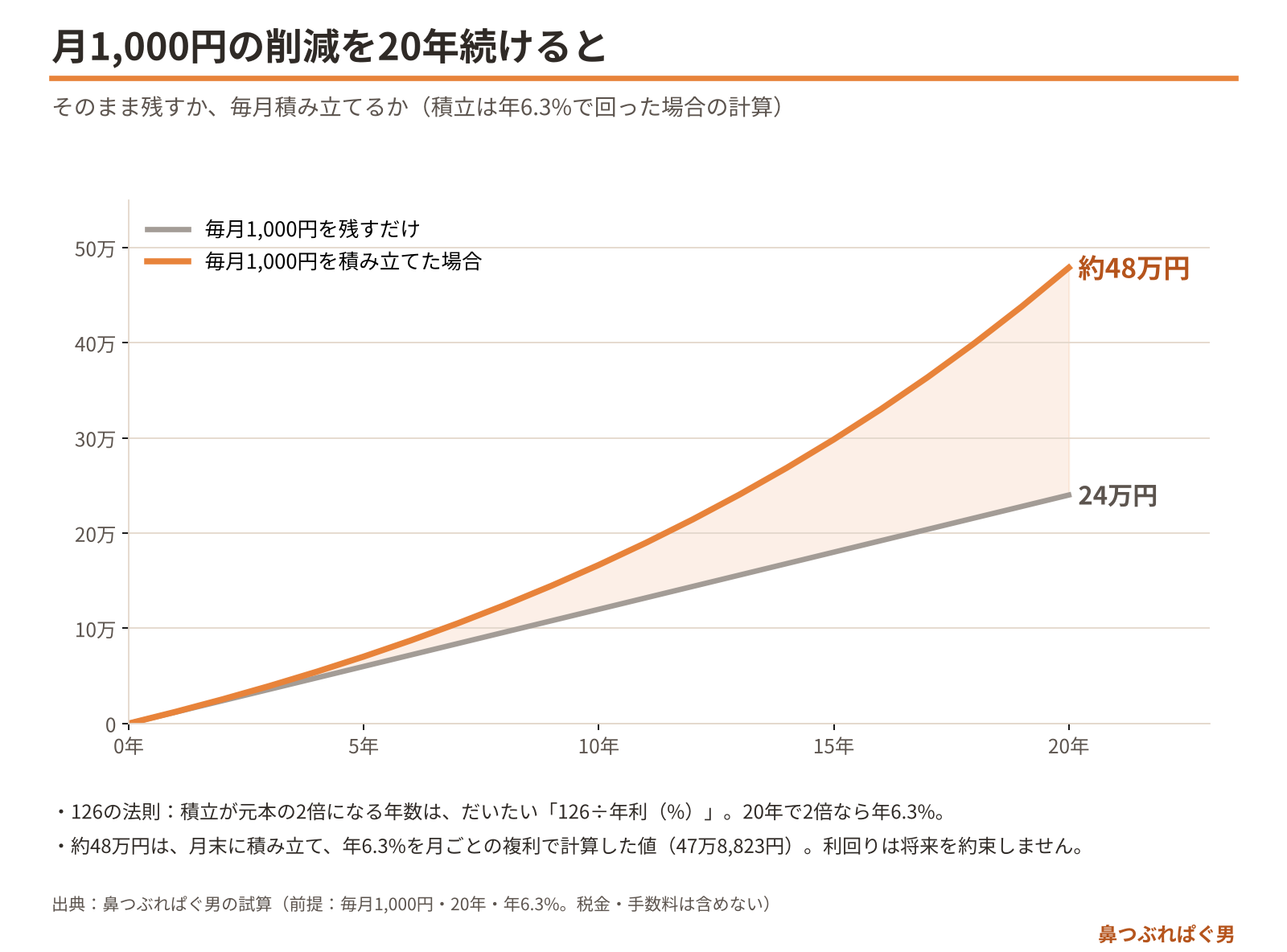
126の法則で、126÷6.3=20年。積立が元本の2倍になる年数の目安です。利回りは将来を約束するものではありませんが、月1,000円もばかにならないということです。
126の法則については、こちらの記事で詳しく書いています。
126の法則で積立が倍になる年数を暗算。パッシブ投資は裏切らない
▼この章で参考にした一次情報
・ソフトバンク「のりかえ(MNP/番号移行)・解約に関するご注意事項」(2026年11月7日確認)
・日本通信SIM「合理的シンプル290プラン詳細」(2026年11月7日確認)
・鼻つぶれぱぐ男の記録(My SoftBankの明細 2026年4〜9月)
・自著『お金に困らない人生のつくり方』第五章「通信費は、見直すだけで大きく変わる」
・ブログ記事『126の法則で積立が倍になる年数を暗算。パッシブ投資は裏切らない』
まとめ:今日やるのは、請求明細の2行を見ることだけ
通信費は、使い方を見て、準備を先に済ませて、月末の直前に動けば、自分で乗り換えられます。
・選ぶ前に、自分のデータ量と通話の量を見る
・予約番号とアプリの登録は前の週に。マイナンバーカードの暗証番号も先に確かめる
・切り替えは月末の直前、平日の朝、家のWi-Fiで
・押したら戻れないボタンは、押す前に見直す
・自分から「解約します」とは言わない
日本通信SIMでなくても構いません。大事なのは、割引の付け外しに振り回される料金から、いつ見ても安いシンプルな料金に変えることです。
一度見直せば、あとは毎月勝手に安くなり続けます。
今日やることは1つだけです。今の携帯の請求明細を開いて、「データ量」と「通話料」の2行を見てください。
▼固定費を減らす話をもっと読みたい方はこちら
▼参考資料(2026年11月7日確認)
・日本通信SIM「合理的シンプル290プラン詳細」
https://www.nihontsushin.com/plan/plansimple_detail.html
・日本通信SIM「料金・プラン」
https://www.nihontsushin.com/service/index.html
・日本通信SIM「日本通信アプリについて」
https://www.nihontsushin.com/support/registration_app.html
・日本通信SIM「eSIMのお申込の前に」
https://www.nihontsushin.com/entry/esim_entry.html
・日本通信SIM「eSIMご利用ガイド」
https://www.nihontsushin.com/support/support_esimguide.html
・日本通信SIM「回線切り替えについて」
https://www.nihontsushin.com/support/support_switchsim_dc.html
・日本通信SIM「eSIMの設定方法:Android」
https://www.nihontsushin.com/support/support_esim_setting-android.html
・日本通信SIM「APN設定(Android)」
https://www.nihontsushin.com/support/support_apn_setting-android.html
・日本通信SIM「5Gオプション」
https://www.nihontsushin.com/support/support_option_5g.html
・ソフトバンク「のりかえ(MNP/番号移行)・解約に関するご注意事項」
https://www.softbank.jp/mobile/support/cancellation/mnp/notification/
・ソフトバンク よくあるご質問 MNP予約番号の取得方法(FAQ番号10068)
https://www.softbank.jp/support/faq/view/10068
・ソフトバンク よくあるご質問 USIMカードの返却(FAQ番号10223)
https://www.softbank.jp/support/faq/view/10223
※数字は過去の実績で、将来の成果を約束するものではありません。
※ぱぐおはリベシティ応援会員です。資産形成の原点は両学長(リベラルアーツ大学)の考え方から学びました。
#日本通信SIM #格安SIM #乗り換え #MNP #eSIM #ソフトバンク #通信費 #固定費削減 #節約 #スマホ代 #セミリタイア #お金の勉強 #毎日配信 #リベシティ
📚 鼻つぶれぱぐ男のKindle本
▶ 保険からの卒業
▶ コアはオールカントリー1本でいい
▶ お金に困らない人生のつくり方
▶ 貯めたお金の使い方と遺し方
▶ AIは産業革命
Kindle Unlimited対象。読み放題でも読めます。