AIに月20ドル課金した話|リタイア済みの私がClaudeを選んだ理由と使い方を正直に語る


AIに月20ドル課金した話|リタイア済みの私がClaudeを選んだ理由と使い方を正直に語る
こんにちは、鼻つぶれぱぐ男です。
今日は「AIに課金しました」という話をします。
結論から言うと、月20ドルちょっとのAI課金は、コスパ最強の自己投資だと思っています。
AIを覚えるのにセミナーも、LINE誘導も、いりません。
自分で触って覚えるのが一番です。

なぜAIに課金したのか
私はもともと、ChatGPT(無料)をブログやショート動画の台本作りに使っていました。でも無料だと使える量に上限があって、毎回「制限に達しました」と止まる。
使いたい時に使えないのはストレスですよね。
それともう一つ理由があります。
リベシティの両学長さんが「Claudeが一歩抜けてる」と言ったんです。
両学長って、基本的に「これがいい」と言う時はもう確信を持ってる時なんですよ。YouTubeの登録者数が800万人を超えている方で、いろんなAIを実際に触った上での発言です。
私は両学長を神格化しているわけじゃないですが、普段言っていることがすごく正確な人なので、この発言は素直に受け取りました。
自分がリタイアできたのも、両学長の配信を聞いていたことが出発点の一つにあります。
そういう背景もあって、「じゃあ試してみよう」と決めました。
鼻つぶれぱぐ男のモットーは
まず、金銭的に大失敗(借金)にならないなら、やってみよう!
です。
https://site.libecity.com/
月額にした理由:AIはすぐ変わるから
Claudeがいいとは言いましたが、年額契約はしませんでした。
月額にした理由は一つです。
AIの世界は今、私よりはるかに賢い人たちが切磋琢磨しています。
今月Claudeが一番でも、来月はGeminiかもしれないし、ChatGPTが盛り返すかもしれない。
月額にしておけば、いつでも乗り換えられます。
上位互換が出てきたらそっちに移ればいい。
縛られないことが今一番大事だと思っています。
実際にやってみてわかったこと:抗体検査の話
課金してすぐ、「こんなことも使えるの?」と驚いた体験があります。
病院で風疹・麻疹・おたふく風邪・水疱瘡の抗体検査をしたんです。
結果が出たとき、担当医に抗体検査の説明を求めたんですがちょっとあいまいで「で、実際どうなの?」ってなったんですね。
待合室でClaudeのチャットを開いて、結果表の写真をそのまま貼り付けました。
すると、写真の数値を全部読み取った上で、「この数値の標準値はこれくらいで、あなたの場合はおたふく風邪の抗体が低いので打ったほうがいいですが、風疹などは十分あるので今は不要です。5〜10年後にもう一度検査して、低くなってから打ってください」と教えてくれたんです。
下手な説明より早くて正確でした。
写真を貼って聞ける。これが有料版の強みの一つです。
AIを学ぶのにAIセミナー・LINE誘導はいりません
「AIを使えるようにするためのセミナー」
「AIの使い方を教えるLINE登録」みたいな案内、皆さんも見かけませんか。
はっきり言います。
不要です。
AI単体で稼ごうとするのは無理です。
でも、AIを使って効率化して稼ぐのはアリです。
考え方がそこだけ違う。
セミナーに行って100点を取ろうとするより、Claudeに月20ドル課金して自分で触りながら覚えていく方が絶対に早い。
セミナーなどで最先端のAIを追い続ける必要はありません。
二番煎じでいいんです。
詳しい人が「これがいい」と示してくれたものを、まず自分で使ってみる。
詐欺じゃないなら、それで十分です。
Claudeでできること:具体例をいくつか
私が実際に使っている・使えると感じているものを挙げます。
ブログ・ショート動画の台本作成
以前はChatGPTにやってもらっていましたが、Claudeはブログ向きなんです。
Claudeのプロジェクト機能を使うと、自分の方針や過去の音声配信の内容を「共通の基本情報」として覚えさせておけるので、毎回ゼロから説明しなくていい。
文字起こしを貼るだけで、私らしいブログ記事が出てきます。
契約書のチェックも使えます。
不動産の売買契約書や業務委託の契約書を写真で撮って貼り、「不利な条文はありますか?」と聞けばいい。弁護士に頼むほどじゃないけど気になる、というときに便利です。
シフト表の作成も頼めます。
従業員の希望時間や条件を口頭で話すか音声入力で流し込めば、たたき台を作ってくれます。
修正も対話で進められます。
エンディングノートも作れます。
楽天証券やSBI証券の口座情報、相続時の連絡先、公共料金の支払い変更先、銀行口座の一覧——これらを口頭で説明して、記号番号だけは手書きで入れられるよう空欄にしてもらう、という指示ができます。
自分で全部書くより格段に楽です。
パソコン操作のサポートもしてくれます。
「この画面で止まっているんですけど、どこを押せばいいですか?」とスクリーンショットを貼れば、「ここのボタンを押してください」と教えてくれます。
旅行のしおりもできる。
旅行先や交通手段、おすすめのお土産や食事なども自分で検索しなくても、口頭や文書で伝えると作ってくれます。
つまり、AIは手軽に時間短縮ができる
24時間、あなたの横に東大や京大レベルの頭を持った優秀な秘書が常に居て、
その場で瞬時に修正してくれるということです。
勿論、最初から皆さんの思いを100%と反映した成果物などはできません。
でも、それは人間も同じです。
しかし、あなたが修正を伝えていけば、100点は取れなくても、
80点レベルのものが短時間で出来上がります。
皆さんが今まで、人間が行っていた事を短時間で行ってくれるので、
空いた時間で他の事ができるようになります。
Claudeに課金するときの注意点
一点だけ注意してください。
Claudeの公式サイトを検索しようとすると、偽サイトが上位に出てくることがあるらしいです。
見た目がそっくりな別サービスに登録してしまうケースがあるので、必ず公式(claude.ai)から入ってください。
公式URLはこちらです。
Claudeのチャットに「URLをブログに貼るから出して」とお願いして、出したので間違いないです(笑)
あとパスワードや暗証番号は絶対に入力しないこと。でも、シフト表に名前を入れるとか、契約書の内容を貼るとか、そのレベルの情報はまったく問題がないわけではありませんが、それを気にしすぎていると、AIは触れません。
モデルはOpusではなくSonnetを使うのが基本でいいです。
Opusはトークンをすごく消費するので、通常の用途にはSonnetで十分です。
月20ドルで「東大卒の秘書」が雇える
大事なのでもう一度言います。
言い方は悪いかもしれませんが、東大出身でいろんな知識が詰まった人が横にいてくれるイメージです。
月20ドルちょっとで。
人間を雇おうとしたら、その百倍では全然足りません。
今まで1日かかっていた作業が2〜3時間に縮まれば、空いた時間で別の仕事もできるし、休むこともできます。
自分が寝ている間に動かすこともできるらしいです(私はそこまでやっていませんが)。
難しく考えすぎなくていいです。
わからないことはClaudeに聞けばいいし、「コワークとコードって何が違うの?」もClaudeに聞けばいい。
まず課金して、触ってみてください。
それだけで、今の日本では少数派になれます。
Claudeの導入手順
こちらにClaudeに「Claudeの導入手順を文章と手順を作って」とお願いして、こちらに貼っておきます。
Claudeの始め方|初心者でも5ステップで完了
月20ドルちょっとで始められるClaude有料版(Proプラン)の登録手順を紹介します。スマホでもパソコンでも同じ手順でできます。
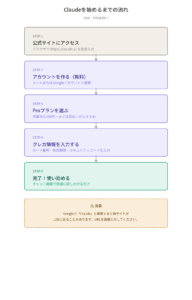
STEP 1|公式サイトにアクセスする
ブラウザを開いて、アドレスバーに以下のURLを直接入力してください。
https://claude.ai
**注意:Googleで「Claude」と検索しないでください。**
見た目がそっくりな偽サイトが上位に表示されることがあります。必ずURLを直接入力するか、ブックマークに保存して使うようにしましょう。
STEP 2|アカウントを作る(無料)
公式サイトを開いたら「Sign up(サインアップ)」ボタンをタップします。
登録方法は2つあります。
**メールアドレスで登録する場合:**
メールアドレスを入力 → 届いた確認メールのリンクをタップ → パスワードを設定して完了です。
**Googleアカウントで登録する場合:**
「Continue with Google」をタップして、使いたいGoogleアカウントを選ぶだけです。こちらの方が簡単なのでおすすめです。
STEP 3|有料プラン(Pro)を選ぶ
ログイン後、画面のどこかに「Upgrade to Pro」という表示が出ます。それをタップしてください。
料金は月額約20ドル(日本円で約3,000円前後)です。
**年払いと月払い、どちらがいい?**
年払いの方が少し割安になりますが、AIは進化が速いサービスです。
今は月払いをおすすめします。
もっと良いサービスが出てきたらすぐ乗り換えられるように、縛られない状態にしておくのが正解です。
STEP 4|クレジットカード情報を入力する
プランを選んだら、支払い画面が開きます。クレジットカードまたはデビットカードの情報を入力してください。
入力が必要なもの:
・カード番号(16桁)
・有効期限(月・年)
・セキュリティコード(カード裏面の3桁の数字)
・カード名義人名(ローマ字)
入力後「Subscribe(購読する)」をタップすれば完了です。
**注意:パスワードや暗証番号は絶対に入力しないでください。**
支払い情報の入力はStripeという安全な決済画面のみです。
Claudeのチャット欄にカード情報やパスワードを入力することは絶対にありません。
STEP 5|あとは話しかけるだけ
登録が完了するとチャット画面が開きます。下のテキスト欄に話しかけるだけで使えます。
まず試してほしいこと:「自己紹介してください」「私はこういう仕事をしています。何か手伝えますか?」と普通に話しかけてみてください。
日本語でそのまま使えます。
**モデルの選び方:**
画面上部でモデルを選べます。通常は「Claude Sonnet」を選んでおけばOKです。「Claude Opus」はトークンをたくさん消費するので、特別な作業でなければ使わなくて大丈夫です。
わからないことがあればClaudeに直接聞いてください。「次に何をすればいいですか?」「この画面のどこを押せばいいですか?」と聞けば教えてくれます。
#AI課金 #Claude #ChatGPT #AI活用 #自己投資 #仕事効率化 #副業 #リタイア #FIRE #資産形成 #お金の勉強 #マネーリテラシー #サラリーマン #会社員 #生産性向上 #時短 #働き方改革 #ブログ運営 #YouTubeショート #節約
📚 この話を1冊にまとめました(Kindle)
▶ 保険からの卒業
▶ コアはオールカントリー1本でいい
▶ お金に困らない人生のつくり方
Kindle Unlimited対象。読み放題でも読めます。