AIサブスクのカード更新、1個1個チェックしなくていい理由【1Passwordで解決】
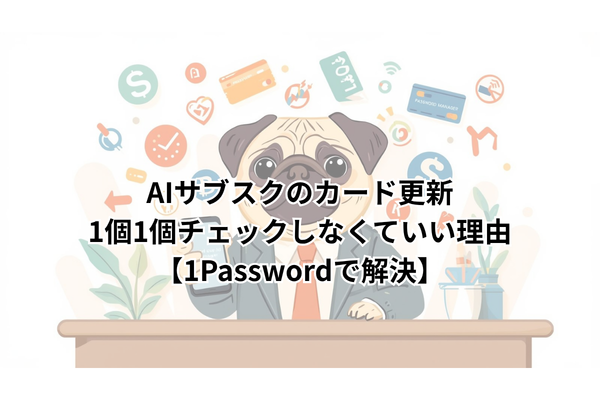
AIサブスクのカード更新、1個1個チェックしなくていい理由【1Passwordで解決】
クレジットカードが更新されたとき、AIサブスクの契約管理画面を1個1個開いてチェックしていませんか?
実はその作業、必要ありません。
今回はリスナーさんからいただいた質問にお答えしながら、AIサブスクのカード情報をラクに管理する方法をお伝えします。

いただいた質問:カード更新のたびに全部確認するのが大変
リスナーさんからこんな質問をいただきました。
「AIサブスクがどんどん増える中で、クレジットカードの管理に少し悩んでいます。カード更新時に自動で反映されるものと、再入力が必要なものがあって地味に手間です。先日カードが更新されて、管理画面を1個1個チェックするのがすごく大変でした。ぱぐ男さんはどう管理されていますか?」
これ、まさにあるあるですよね。
AIツールを積極的に使っている方ほど、サブスクの数が増えていきます。
そのたびにカードの管理画面を全部チェックするのは正直しんどい。
結論から言います。
一個一個の管理画面をチェックしに行く必要はありません。
カード決済が失敗しても、すぐ止まるわけじゃない
まずここを知っておくと気がラクになります。
ClaudeやGemini、ChatGPTなどのAIサービスは、カード決済が失敗しても即停止にはなりません。
登録しているメールアドレスに「決済できませんでした」という通知が届きます。
しかも数日間の猶予があります。
つまり、事前に全部チェックしなくても「メールが来てから対応する」で十分間に合うんです。
几帳面な方ほど事前にぜんぶ確認しようとしますが、そこまでしなくて大丈夫です。
おすすめの管理方法:1Passwordを使う
私が実際にやっている方法をお伝えします。
1Passwordというパスワード管理ツールを使います。
Googleのパスワードマネージャーでもないことはないですが、セキュリティ面を考えると1Passwordのほうが安心です。
有料になりますが、ここはお金をかける価値があります。
先行投資です。
1Passwordにはパスワードだけでなく、クレジットカード情報も登録できます。
事業用と個人用、それぞれ1枚ずつに絞って登録しておくのがおすすめです。
カードが多いほど管理が複雑になるので、この機会に断捨離してもいいくらいです。
ここで少し、セキュリティの話をさせてください。
「Googleのパスワードマネージャーじゃダメなの?」と思った方もいるはずです。
正直に言うと、使わないよりは全然いいです。
でも、パスワードとカード情報を一緒に管理することを考えると、1Passwordのほうが圧倒的に安心です。
その理由を、セキュリティの観点から比較図にまとめました。
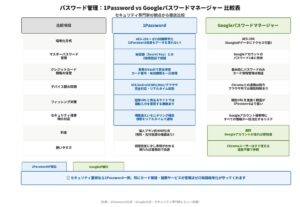
一番大きな違いは「ゼロ知識暗号化」です。
1Passwordは自社のサーバーにデータを保存していますが、1Password自身もそのデータを見ることができない仕組みになっています。
つまり、万が一1Passwordのサーバーが攻撃されても、暗号化されたデータしか流出しません。
Googleパスワードマネージャーの場合、Googleアカウントと紐づいているため、Googleアカウントが乗っ取られると、パスワードを含むすべての情報にアクセスされるリスクがあります。
また、1Passwordにはクレジットカード情報を専用の「Vault(金庫)」に保管する機能があります。
今回のようにAIサブスクのカードを一元管理したい場合、この機能が特に便利です。
フィッシング詐欺対策も1Passwordのほうが優れています。
登録したURLと異なるサイトでは自動入力を拒否するので、偽サイトに誘導されても情報が入力されません。
「月400円くらいかかるなら無料でいいや」という気持ちもわかります。
ただ、クレジットカード情報や複数のAIサービスのパスワードをまとめて管理するなら、ここは先行投資の価値があります。
セキュリティだけは後から取り返せないので。
実際の流れはこうなります
1. 新しいクレジットカードが届く
2. 1Passwordに新しいカード情報を登録しておく
3. あとは放置でOK
4. 決済失敗メールが届いたら、そのサービスのカード情報を1Passwordから入力し直す
これだけです。
1Passwordに情報が入っていると、ログイン時に「どのカードを使いますか?」と出てきてワンタップで入力できます。
番号も有効期限もその場で呼び出せるので、新しいカードに切り替えるのも数十秒で終わります。
導入方法がわからないときはAIに聞けばいい
2つあります。
用途で使い分けるのがおすすめです。
公式サイト(個人・ファミリープラン) →
https://1password.com/jp/personal
ソースネクスト版(3年買い切り・円建て) → https://www.sourcenext.com/product/1password/
「1Passwordって聞いたことあるけど、導入方法がわからない」という方も多いと思います。
そのときはYouTubeで「1Password 導入方法」と検索してみてください。
字幕・文字起こし付きの動画がたくさん出てきます。
ここにYouTubeの文字起こし方法載せておきます。
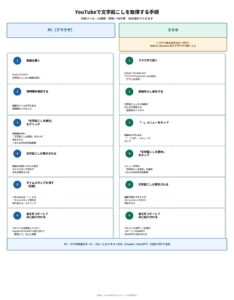
さらに便利な使い方として、その動画の文字起こしをClaudeなどのAIに貼り付けて「この内容を踏まえて、1Passwordを導入したい。どこから始めればいい?」と聞くと、自分の状況に合わせて手順を整理してくれます。
公式サイトのURLをAIに出してもらって、公式から直接入る方が安心という方はそれでも全然OKです。
実際に私がやっている方法は、パソコン画面で設定を進めながらスマホのClaudeに「今この画面が出てるんだけど、次どうすればいい?」とスクリーンショットを送って確認する方法です。
スマホとパソコンを同時に使いながらAIに聞けるので、詰まるところがほとんどありません。
AIは「使う」から「雇う」に意識を変えよう
今回の質問をくれたリスナーさんは、複数のAIサブスクを活用しながら仕事に生かしている几帳面な方だと文面から伝わってきました。
そういう方こそ、AIをもっと「雇用」する感覚で使ってほしいと思います。
AIを使って業務を効率化すれば、同じ時間でこなせる仕事量が増えます。
外注していた作業をClaudeに任せれば、その分のコストが浮きます。
品質が変わらないなら、料金を下げる必要もありません。
AIは産業革命です。
20代の若い人たちだけが使えるわけじゃない。
40代・50代の方が持つ経験値や判断力こそ、AIに投げる質問の質を上げてくれます。
使い始めたら必ずわかります。
「これ、もっと早く使えばよかった」と。
まとめ:カード更新でやること3ステップ
AIサブスクのカード管理はシンプルにできます。
まず、クレジットカードは事業用・個人用の2枚に絞る。
次に、1Passwordにカード情報とパスワードをまとめて登録しておく。
そして、決済失敗のメールが来たときだけ対応する。
事前に全部チェックする必要はありません。
メールが来てから動けば十分間に合います。
カード更新のたびに全サービスの管理画面を確認していた方は、ぜひこの方法に切り替えてみてください。
体感でラクさが変わります。
📝ブログ https://hanatsuburepaguoblog.com/
📓note https://note.com/hanatsuburepaguo
🎙stand.fm https://stand.fm/channels/64c52bead4e2cbde2666c817
🎧Spotify https://open.spotify.com/show/5dRm8vSvIHxjwpX2BOzdll
🎵Apple https://podcasts.apple.com/us/podcast/id1845558444
📺YouTube https://www.youtube.com/@hanatuburepaguo
𝕏 https://x.com/smallrich_40
Instagram https://www.instagram.com/smallrich.paguo.40/
#AIサブスク #クレジットカード管理 #1Password #パスワード管理 #サブスク管理 #固定費削減 #業務効率化 #AI活用 #副業 #フリーランス #個人事業主 #早期リタイア #インデックス投資 #新NISA #お金の管理 #節約術 #鼻つぶれぱぐ男 #マネーリテラシー #セキュリティ #生産性向上
📚 この話を1冊にまとめました(Kindle)
▶ 保険からの卒業
▶ コアはオールカントリー1本でいい
▶ お金に困らない人生のつくり方
Kindle Unlimited対象。読み放題でも読めます。